![helloHQ Logo HC.png]](https://hellohq-helpcenter.everii.io/hs-fs/hubfs/helloHQ%20Logo%20HC.png?height=40&name=helloHQ%20Logo%20HC.png)
Die Veröffentlichung des Moduls Projektplanung 2.0 erfolgt im Dezember dieses Jahres
Was mache ich im Projektplan?
Mit der Projektplanung in helloHQ behältst du jederzeit den Überblick über deinen Projektfortschritt. Du kannst Projekte in Phasen, Aufgaben und Unteraufgaben strukturieren, Termine anlegen, Verantwortlichkeiten klar zuordnen und Abhängigkeiten sichtbar machen.
Dank der übersichtlichen Gantt-Ansichten des Projektplans im Zusammenspiel mit dem dem neuen Modul Ressourcenplanung steuerst du deine Projekte nicht nur zuverlässig, sondern auch agil und flexibel. So behältst jederzeit Kontrolle über Fortschritt, Deadlines und Auslastung.
Welche Button sehe ich in der Kopfzeile?
- Hinzufügen: eine neue Aufgabe wird angelegt
- wenn eine bestehende Aufgabe markiert wird, erhält die neu hinzugefügte Aufgabe den Zeitraum der markierten Aufgabe
- wenn keine Aufgabe markiert wurde, erhält die neu hinzugefügte Aufgabe als Startdatum = heute, Enddatum = 5 Tage später
- Aufklappen: alle Aufgaben werden aufgeklappt, wenn eine Hierarchie besteht
- Einklappen: alle Aufgaben werden eingeklappt, wenn eine Hierarchie besteht
- Rückgängig (Undo): die letzten Änderungen können bis zum Neuladen der Seite / Daten rückgängig gemacht werden.
Somit kannst du bei einem Fehler oder einem nicht passenden Szenarium zurück zur Ausgangslage springen.
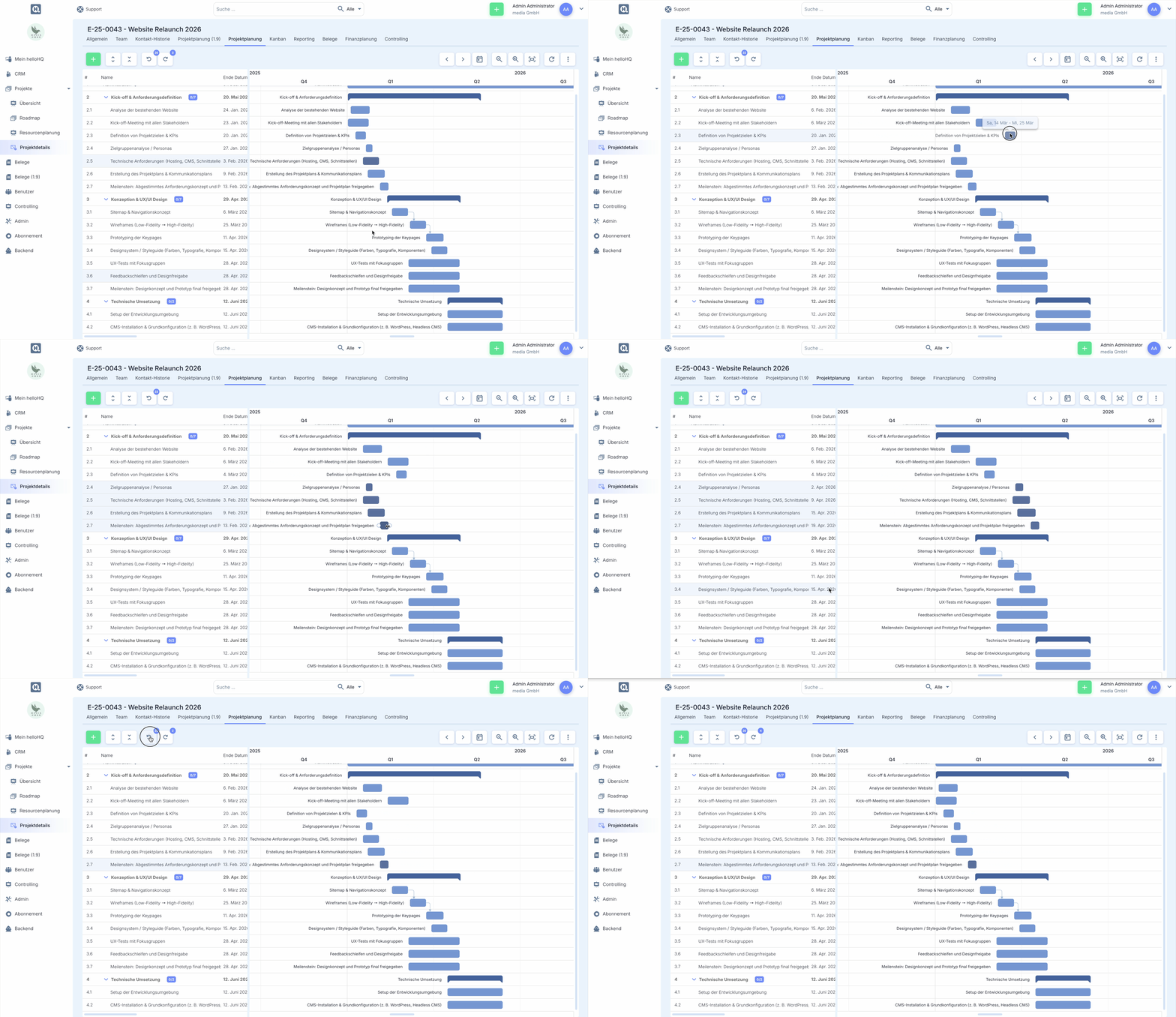
- Wiederholen (Redo): damit kannst du dein "Rückgängig" wieder rückgängig machen und wieder vor springen
- Links: Zeitachse nach links verschieben
- Rechts: Zeitachse nach rechts verschieben
- Heute: Zu heute springen
- Herauszoomen
- Hereinzoomen
- Zoom to fit: Passt den Zoom auf den Projektplan an (von Start der ersten Aufgabe bis Ende der letzten Aufgabe)
- Reload: Lädt alle Daten neu
- Kontext Menü:
- Projektlinien anzeigen: Zeigt Start und Ende des Projektes als Linien (Daten aus Projektdetails)
- Aktuellen Tag zeigen: zeigt "heute" als Linie
- Kritischen Pfad zeigen
- Baseview zeigen: zeigt den zuletzt gespeicherten Baseview zum Abgleich des aktuellen Projektplans mit dem gespeicherten Stand, Verschiebungen von Aufgaben werden dann sichtbar.
- Baseview speichern: wird user-übergreifend gespeichert und überschreibt den letzten Stand
- Ansicht auf Standard zurücksetzen: die Spalten und Zoomstufen werden auf den Standard zurückgesetzt
- PDF-Export: Exportiert das den Projektplan als PDF mit den selektierten Spalten
Welche Spalten gibt es im Projektplan?
- Name: Hier steht der Name der Aufgabe. Durch einen Doppelklick kann der Name bearbeitet werden.
- Start Datum: Start Datum der Aufgaben (oder des Termins)
- Start Zeit: Beim Verschieben über Drag & Drop von Aufgaben, wird die Uhrzeit immer auf die selbe Zeit gesetzt.
- Ende Datum: End Datum / Fälligkeit der Aufgaben (oder des Termins)
- Ende Zeit: Beim Verschieben über Drag & Drop von Aufgaben, wird die Uhrzeit immer auf die selbe Zeit gesetzt.
*wenn Start und Ende Zeit sowie Datum übereinstimmen, wird die Aufgabe ein Meilenstein
- Dauer: Länge der Aufgabe in Tagen
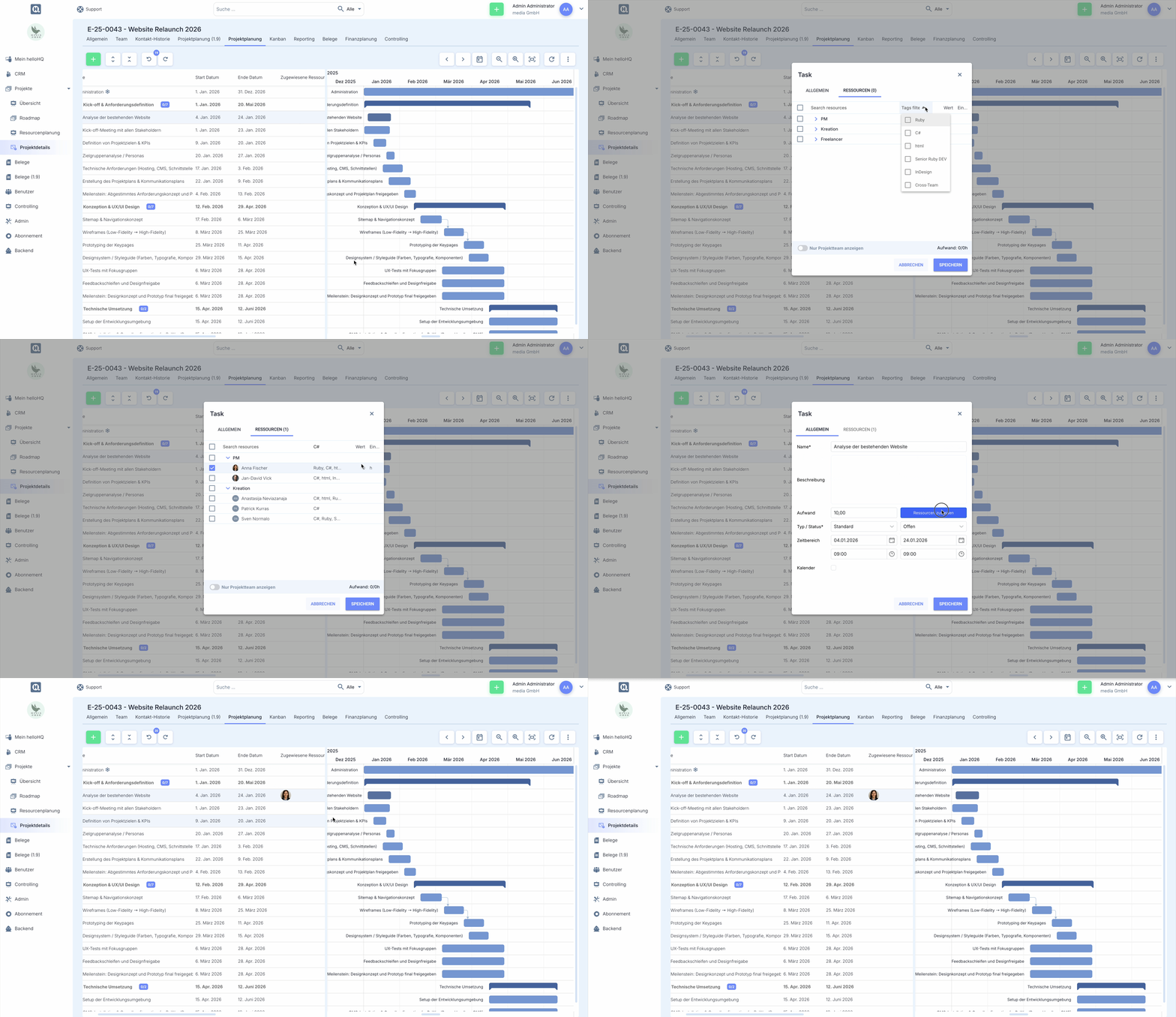
- Zugewiesene Ressourcen: zeigt die Profilbilder der zugewiesenen Ressourcen (ein Hover zeigt die zugewiesen Stunden.).
Doppelklick öffnet direkt das Fenster zum Zuweisen / Bearbeiten dieser.
- Ist [h/d]: zeigt die gebuchten Stunden auf der Aufgabe (in helloHQ "Reportings" genannt)
- Soll [h/d]: zeigt den geplanten Wert der Aufgabe (kann abweichend von dem Wert sein, der den Ressourcen zugewiesen wurde). Die Stunden, die insg. für die Aufgabe veranschlagt / verkauft wurden / verwendet werden dürfen entsprechen dem SOLL-Wert (auch "Aufwand"). Die der Ressource zugewiesenen Stunden sind für die Kapazitätenplanung (Auslastung) relevant.
- Rest [h/d]: der Restwert kann manuell hinterlegt werden; wird nur an dieser Stelle angezeigt und hat keine weitere Funktion.
Falls ihr die Jira-Schnittstelle nutzt, wird hier der Wert für "Remaining Estimate" angezeigt. - Offen [h/d]: zeigt die noch übrigen Stunden (Soll-Wert minus Ist-Wert)
- Typ: zeigt den Aufgabentyp. Dieser stellt die Tätigkeit der Aufgabe dar (bspw. Intern, Entwicklung, Grafik, PM, ...). Der Typ hat (je nachdem wie ihr eure Verrechnungssatz-Regeln definiert habt) Einfluss auf den externen Verrechnungssatz, der für die gebuchten Stunden (Reportings) verwendet werden soll und bestimmt somit u.a. den Preis für die Abrechnung nach Aufwand.
- Status: Zeigt den Status der Aufgabe (bspw. Offen, In Arbeit, Feedback, Fertig) und kann pro Aufgabentyp definiert werden. idealerweise werden über alle Typen die selben Status verwendet.
- Kostenstelle 1: wenn definiert, wird bei der Abrechnung von Reportings, dieser Wert intern in die Rechnungsposition für den DATEV Export übernommen
- Kostenstelle 2: wenn definiert, wird bei der Abrechnung von Reportings, dieser Wert intern in die Rechnungsposition für den DATEV Export übernommen
- Buchungskonto: wenn definiert, wird bei der Abrechnung von Reportings, dieser Wert intern in die Rechnungsposition für den DATEV Export übernommen
- Abrechnungstyp: Es gibt verschiedene Möglichkeiten, einen Task abzurechnen. Entweder nach einem festen Wert oder nach Aufwand. Falls der Task nicht abrechenbar sein soll, gibt es dafür auch eine Auswahlmöglichkeit.
- Wert: wenn als Abrechnungstyp fest definiert wurde, wird der hier eingetragene Wert beim Abrechnen von Reportings auf die Rechnung übernommen.
- % Fortschritt manuell: kann per Doppelklick editiert werden vs. Soll
- % Fortschritt gebucht: ergibt sich aus den gebuchten Stunden (Reportings) vs. Soll
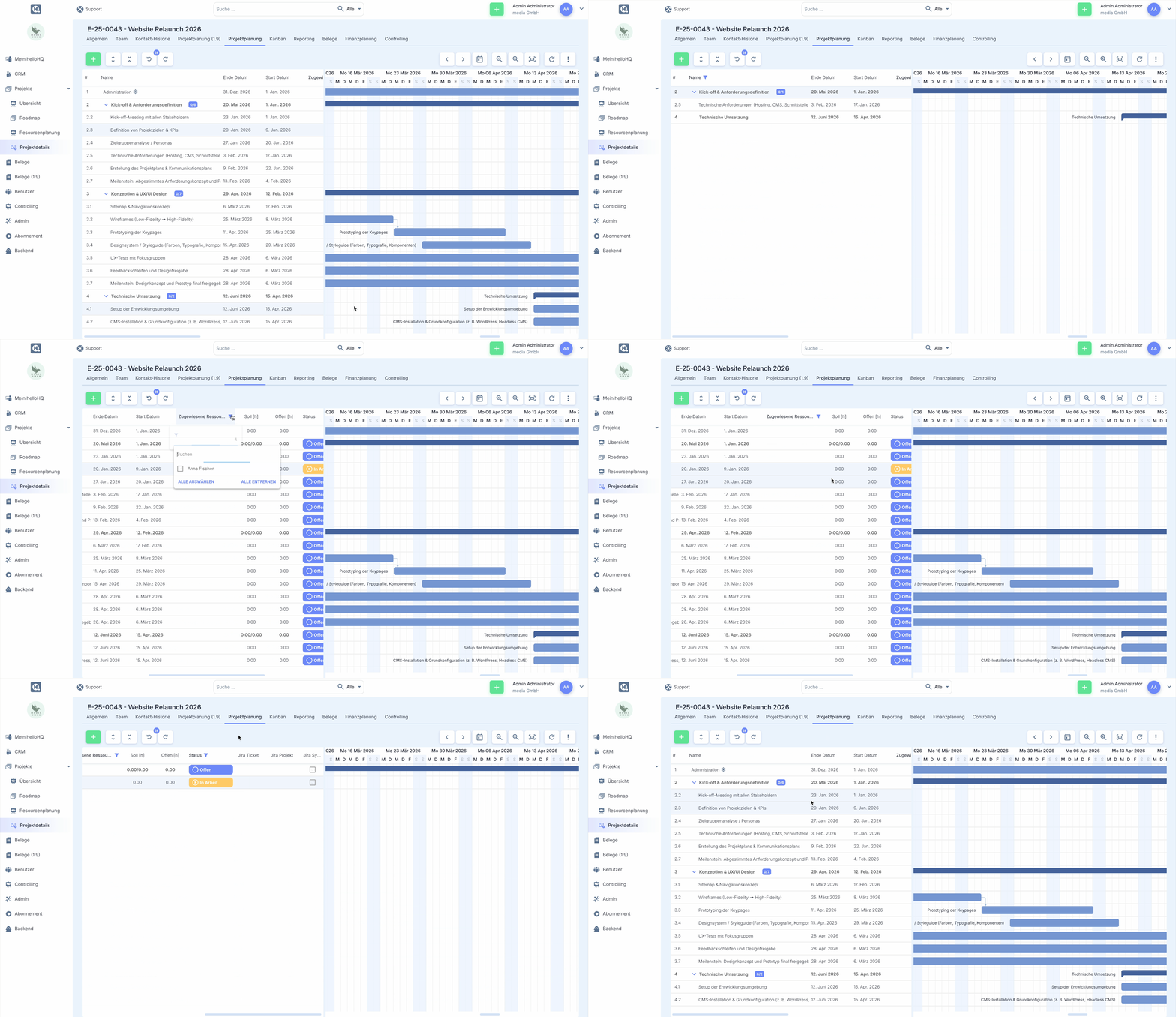
Wie suche oder filtere ich die Aufgaben?
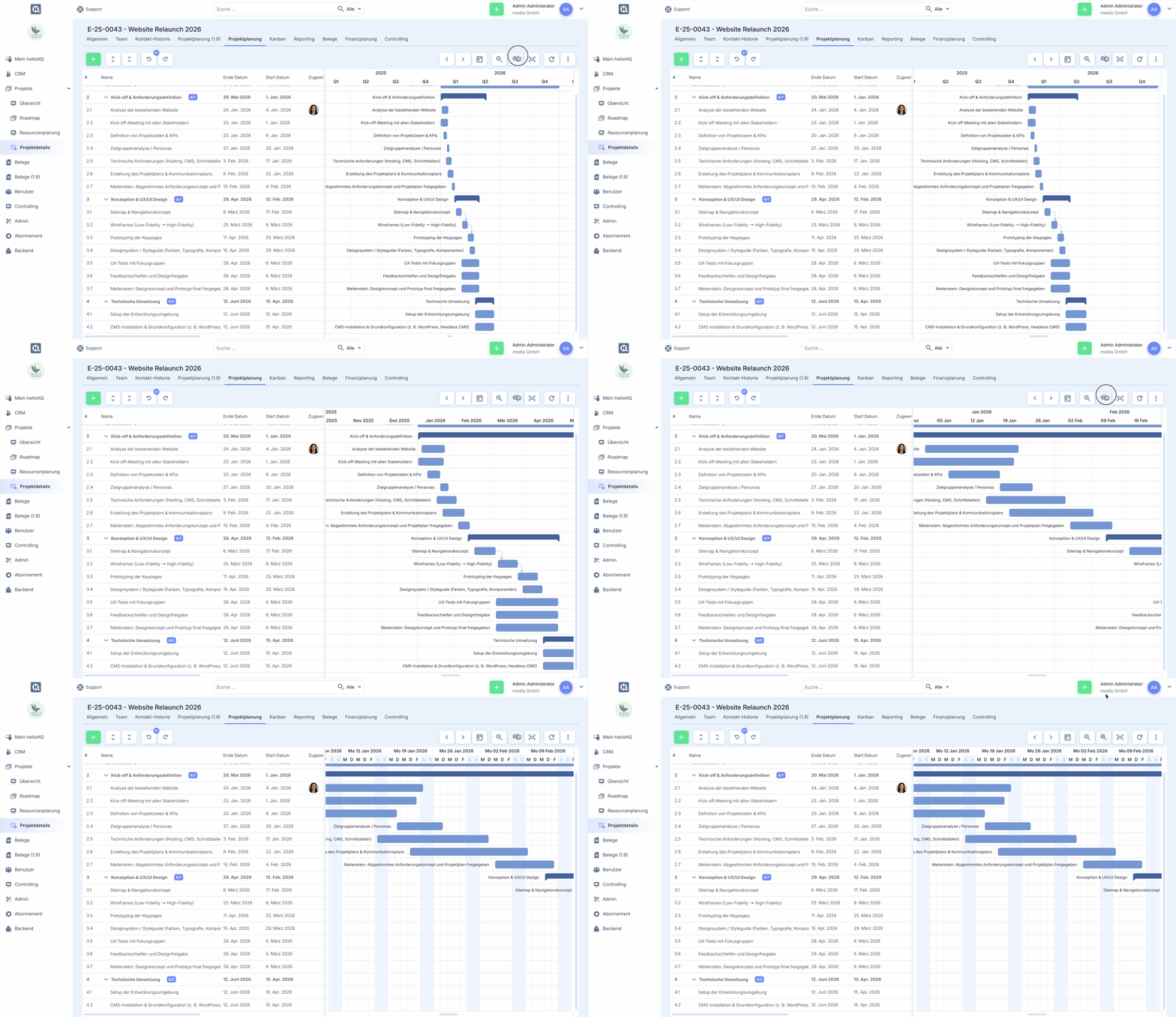
Was zeigt die Zeitachse?
Wie bearbeite ich eine Aufgabe?
Rechtsklick
Rechtsklick oder Aufgabe markieren + Leerzeichnen öffnet das Menü:
- Bearbeiten:
- Hier könnt ihr Name, Beschreibung, Aufwand, Aufgabentyp, Aufgabenstatus, Zeitbereich sowie Option Kalender setzen.
- über Ressourcen zuweisen kann der Aufwand (Soll) auf die hinterlegten Ressourcen autom. aufgeteilt werden.
- Wenn die Aufgabe als Termin markiert wird, werden die Ressourcen mit der Gesamtlänge des Termins zu 100% verplant.
- Chat & Files
- Kopieren
- Ausschneiden
- Einfügen
- Löschen
- Zur Aufgabe springen: bewegt den GANTT Chart zur Aufgabe
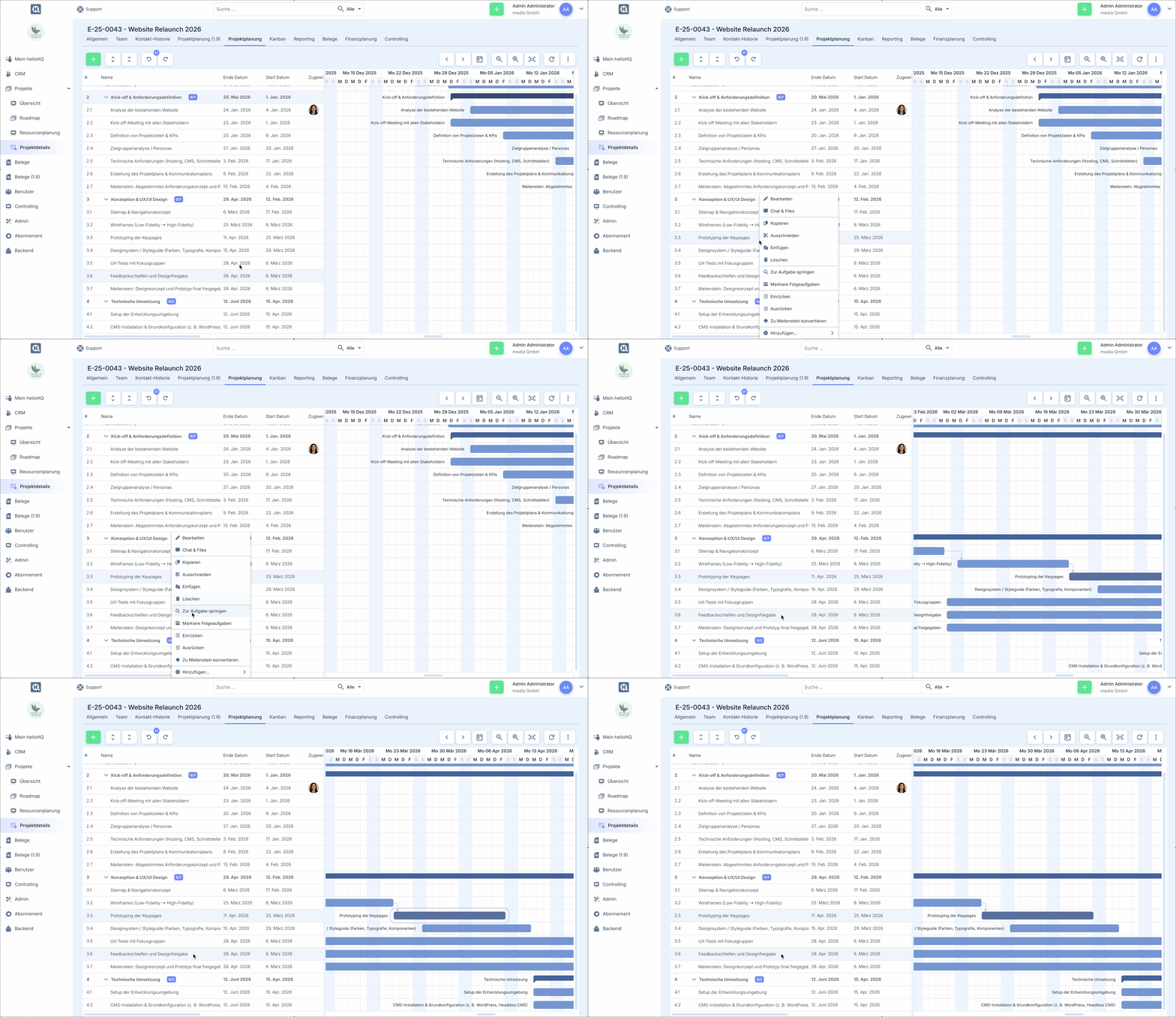
- Markiere Folgeaufgaben: markiert alle abhängigen Aufgaben, die folgen. Du kannst diese anschließend einfach per Drag & Drop gesammelt verschieben.
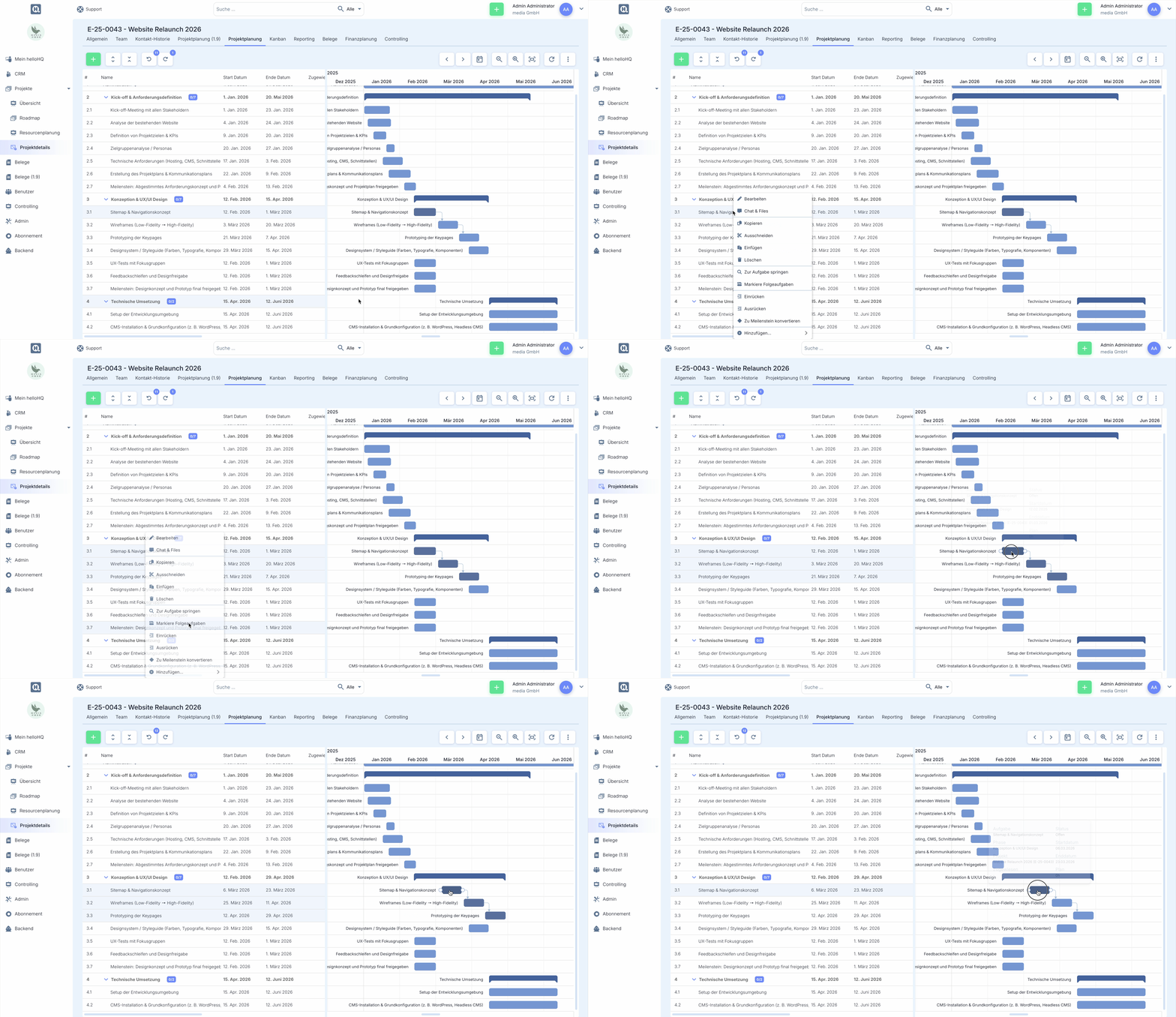
- Einrücken: verringert die Ebene der markierten Aufgaben
- Ausrücken: erhöht die Ebene der markierten Aufgaben
- Zu Meilenstein konvertieren
- Hinzufügen: ermöglicht das Hinzufügen von Aufgaben unter / über der ausgewählten Aufgaben
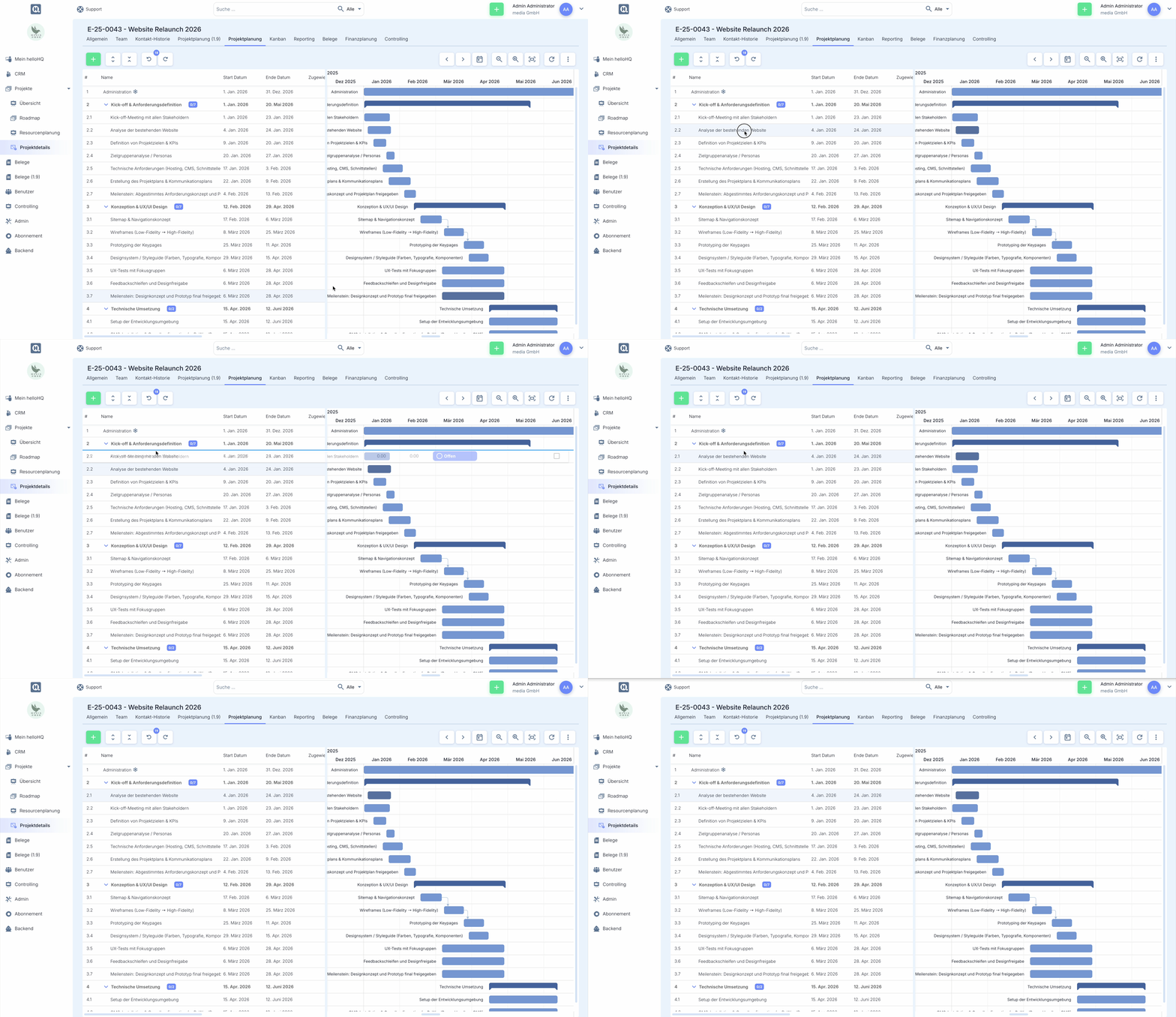
Reihenfolge: Aufgaben in der Tabelle verschiebt ihr per Drag & Drop:
Multi-Edit / Bulk-Edit
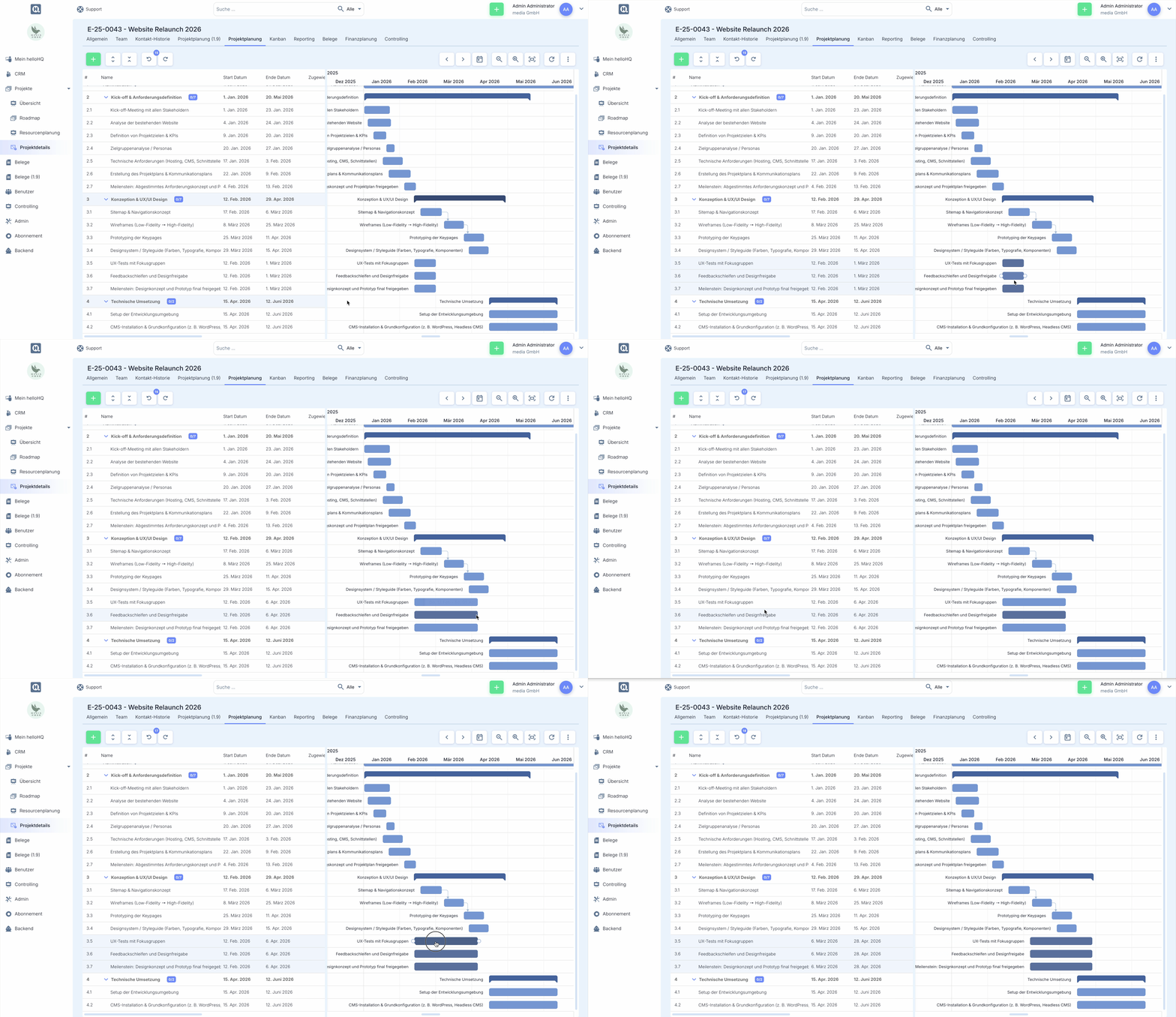
Mit Shift können mehrere Aufgaben gemeinsam markiert und dann per Drag & Drop verschoben werden.
Genauso kann auch das Enddatum mehrere Aufgaben per Drag & Drop um die selbe Dauer verschoben werden.
Um nicht alle Aufgaben einzeln anzuwählen, könnt ihr die erste Aufgabe auswählen, Strg + Shift (Windows) oder CMD + Shift (Mac) gedrückt halten, die letzte Aufgabe auswählen und die Aufgaben per Drag & Drop verschieben.
Wie sehe ich die freien Kapazitäten der Ressourcen?
Wie funktionieren die Rechte?
Es wird zwischen Lese- und Schreibrechten unterschieden.
Keine Schreibrechte erlaubt kein Editieren. Alle Funktionen, die mit dem Bearbeiten zu tun haben, sind gesperrt. Vorhandene Schreibrechte erlauben alle Änderungen am Projektplan.
Besonderheit Subsysteme (Mandantenfähigkeit):
Das Fenster zur Zuweisung der Ressourcen zeigt nur Ressourcengruppen an, die dem aktuellen Subsystem zugewiesen sind.
Wie erstelle ich einen Projektplan?
Der Projektplan kann wie folgt erstellt werden:
- manuell
- aus Projektvorlage importieren (Projektdetails)*
- aus einem bestehenden Projekt importieren (Projektdetails)*
- aus einem Angebot**
*Gehe dazu in den Projektdetails auf den Reiter "Allgemein". Hier klickst Du auf "Bearbeiten". Im Menü erscheint der Button "Projektplan importieren"
**Gehe dazu in das Angebot (Menü oben rechts / Projektplan erstellen)
Jedes Projekt benötigt nach dem Erstellen mindestens eine Aufgabe, damit auf dem Projekt Zeiten erfasst werden können. Wenn man also ein Projekt ohne Vorlage erstellt, stellt dieser Task sicher, dass man schon einmal Zeiten auf das Projekt erfassen kann.
Generell hat der Administrations-Task in neu erstellten Projekten aber eine eher technische Begründung. Der Task wird z.B. dafür genutzt, damit dort Aufgaben aus Workflows als Untertask angehängt werden können.
Hinweis: wir empfehlen, andere Tasks zu erstellen und den Administrations-Task unberührt zu lassen. Wenn man z.B. zu dem Administrator-Task einen Unter-Task hinzufügt und dann den Plan als Vorlage speichern möchte, wird dieser Task aus technischen Gründen nicht mit kopiert.